2 + 2Módulo 1: Introducción a R y RStudio
Introducción
Ahora que tenemos instalados R y RStudio, podemos comenzar a trabajar con ellos.
Antes de aprender a manipular datos o crear gráficos, es importante entender qué es R, cómo RStudio nos ayuda a trabajar con R y cómo podemos organizar nuestro trabajo para que sea fácil guardarlo, reproducirlo y retomarlo más adelante.
No te preocupes por memorizar todo lo que veremos en este módulo. El objetivo es simplemente familiarizarnos con el ambiente que utilizaremos a lo largo del curso.
Presentación de la sesión
Puedes consultar aquí la presentación utilizada durante esta sesión:
¿Qué es R?
En pocas palabras, R es un lenguaje y un ambiente diseñado para realizar operaciones estadísticas y gráficas.
R fue desarrollado a principios de la década de 1990 por Ross Ihaka y Robert Gentleman, y se inspiró en un lenguaje de programación anterior llamado S. La idea detrás de S era hacer el análisis interactivo de datos más sencillo y accesible. En otras palabras, ayudó a acercar la computación estadística a personas cuyo principal interés era analizar datos y no necesariamente convertirse en programadores.
El problema con S era que había que comprarlo, y todos sabemos que preferimos gastar nuestro dinero en cosas más importantes, como comida 🍔.
Una de las características más importantes de R es que es gratuito y de código abierto. Esto significa que cualquier persona puede utilizarlo, modificarlo y desarrollar nuevas herramientas para él.
Actualmente, R es ampliamente utilizado en ciencia, estadística, ciencia de datos, ecología, conservación y muchas otras áreas. Aunque R comenzó a desarrollarse a principios de la década de 1990, la versión 1.0.0 fue publicada oficialmente en el año 2000. Actualmente, R es mantenido por el R Core Team.
Tip
R es extremadamente flexible, pero no necesitas aprender todo lo que R puede hacer.
La mayoría de los usuarios de R construyen gradualmente una colección de herramientas que son útiles para el tipo de trabajo que realizan.
¿Qué es RStudio?
R y RStudio están relacionados, pero no son lo mismo.
R es el programa que ejecuta nuestro código.
RStudio es un Entorno de Desarrollo Integrado, o IDE por sus siglas en inglés, que proporciona una interfaz más cómoda para trabajar con R.
En otras palabras:
R hace el trabajo. RStudio nos ayuda a trabajar con R.
RStudio facilita:
- escribir y guardar código,
- organizar archivos,
- inspeccionar objetos,
- visualizar gráficos,
- acceder a la ayuda,
- manejar paquetes,
- y organizar proyectos completos.
Aunque RStudio no es el único IDE disponible para trabajar con R, es uno de los más utilizados, especialmente en enseñanza, ciencia y análisis de datos. Al igual que R, es gratuito y está pensado para ser accesible a una comunidad amplia de usuarios. RStudio también es relativamente reciente: su primera versión fue publicada en 2010.
Por esta razón, durante este curso trabajaremos casi exclusivamente desde RStudio.
La interfaz de RStudio
Cuando abres RStudio, normalmente encontrarás cuatro paneles principales.
La apariencia exacta puede variar ligeramente dependiendo de la versión de RStudio que utilices, pero los componentes principales son los mismos.
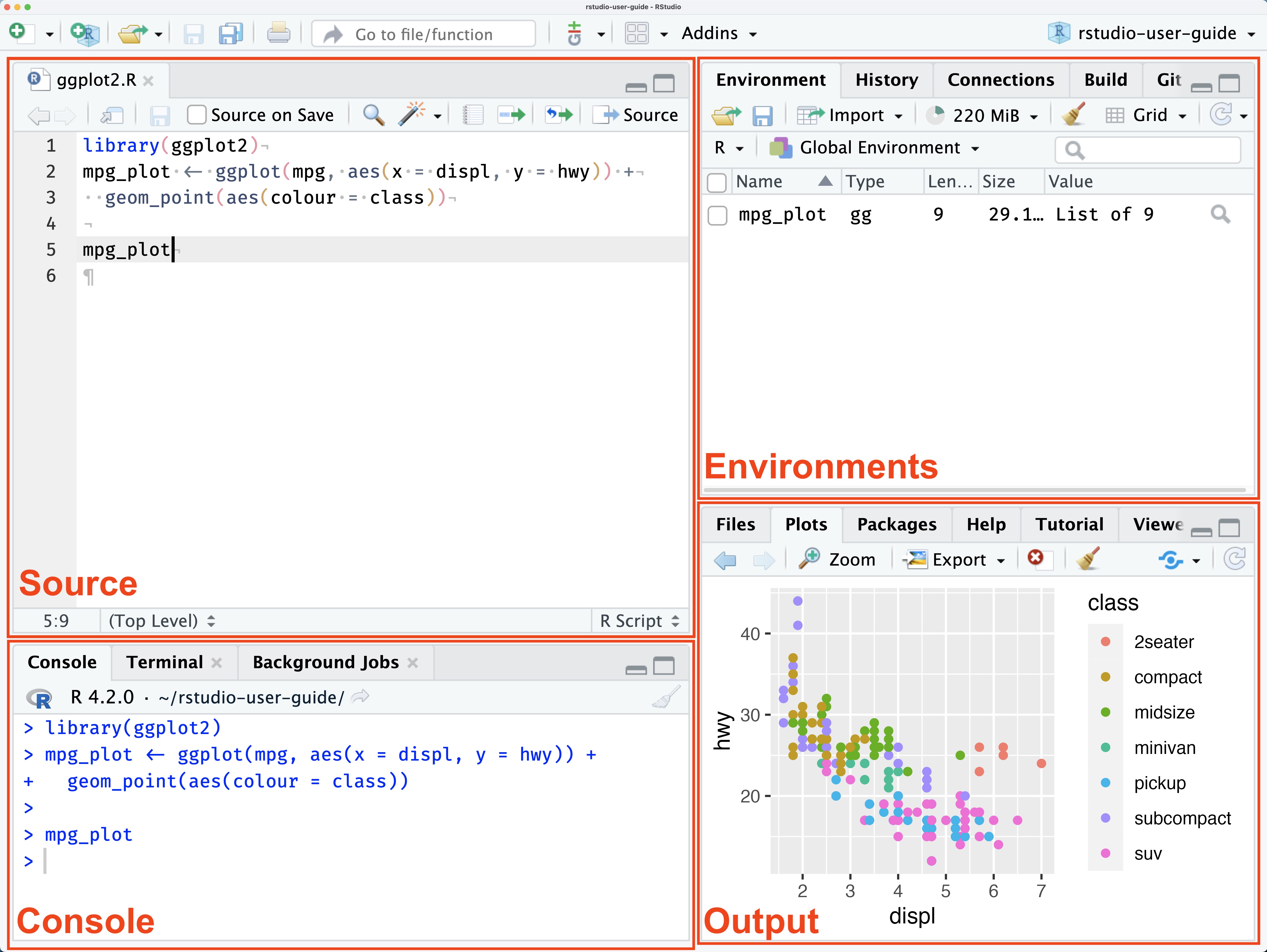
Source
El panel Source es donde escribimos y editamos nuestros scripts.
Aquí es donde debería estar la mayor parte de nuestro código.
Si todavía no has abierto ningún script, es posible que este panel no aparezca.
Console
La Console o Consola es donde R ejecuta los comandos.
Puedes escribir directamente en la Consola y presionar Enter para ejecutar un comando.
Por ejemplo:
R devuelve:
[1] 4La Consola es útil para probar algo rápidamente, pero no es el mejor lugar para escribir un análisis completo, ya que los comandos que escribimos allí no se guardan automáticamente.
Environment
El panel Environment muestra los objetos que existen actualmente en nuestra sesión de R.
En el siguiente módulo aprenderemos qué son los objetos.
Por ahora, simplemente recuerda que este panel nos permite ver la información que R tiene almacenada en ese momento.
Files, Plots, Packages y Help
El panel inferior derecho contiene varias pestañas útiles.
Files nos permite navegar entre archivos y carpetas.
Plots muestra los gráficos que creamos en R.
Packages muestra los paquetes que tenemos instalados.
Help muestra la documentación de funciones y paquetes de R.
Utilizaremos todas estas pestañas a lo largo del curso.
¿Consola o script?
Uno de los hábitos más importantes al aprender R es escribir nuestro trabajo en un script en lugar de trabajar únicamente desde la Consola.
La Consola es útil para probar cosas rápidamente:
10 / 2Pero si cierras RStudio, es posible que después no recuerdes exactamente qué escribiste.
Un script nos permite guardar nuestro código y volver a ejecutarlo más adelante.
Vamos a crear uno.
En RStudio ve a:
File → New File → R Script
Debería aparecer un nuevo documento vacío en el panel Source.
Escribe:
2 + 2
5 * 4
100 / 10
No presiones Enter como lo harías en la Consola.
En su lugar, coloca el cursor en la primera línea y ejecútala utilizando:
Windows: Ctrl + Enter
Mac: Command + Enter
Deberías ver cómo el comando aparece en la Consola seguido del resultado.
Prueba ejecutando también las otras líneas.
Escribe tu código en scripts
A lo largo de este curso, trata de evitar escribir un análisis completo directamente en la Consola.
Utiliza la Consola para probar cosas, pero conserva dentro de un script el código que quieras guardar.
Comentarios
También podemos agregar notas dentro de nuestros scripts utilizando el símbolo #.
Todo lo que escribamos después de # en una línea se considera un comentario y R no intentará ejecutarlo.
Por ejemplo:
# Mi primer script de R

2 + 2

# Otro cálculo
10 * 5
Los comentarios son extremadamente útiles para explicar qué hace nuestro código y para organizar scripts más largos.
Por ejemplo:
# Importar datos

# Limpiar datos

# Crear gráficos

# Realizar análisis
Aunque hoy tu código te parezca completamente obvio, los comentarios pueden hacer que sea mucho más fácil entenderlo cuando regreses a él varias semanas o meses después.
Inténtalo tú mismo
Crea un nuevo script de R y escribe:
- Tres cálculos diferentes.
- Un comentario describiendo para qué sirve el script.
- Un comentario describiendo uno de tus cálculos.
Ejecuta cada cálculo desde el script en lugar de escribirlo directamente en la Consola.
Guardar tu script
Ahora vamos a guardar el script.
Ve a:
File → Save
y asígnale un nombre que tenga sentido.
Por ejemplo:
module-01.REvita nombres como:
script1.R
new.R
test.R
Utilizar nombres descriptivos hace que sea mucho más fácil navegar por un proyecto más adelante.
También trataremos de evitar espacios en los nombres de los archivos. En lugar de:
mi primer script.Rpuedes utilizar algo como:
mi-primer-script.Ro:
mi_primer_script.RProyectos de RStudio
Entre otras cosas, RStudio nos permite trabajar utilizando una estructura basada en Projects o proyectos.
Cuando comenzamos a trabajar con archivos en R, R necesita saber dónde están ubicados esos archivos. Sin un proyecto, esto frecuentemente implica navegar hasta la carpeta que contiene nuestros datos y scripts o especificar su ubicación.
Cuando creamos un proyecto en RStudio, RStudio utiliza automáticamente la carpeta del proyecto como nuestro working directory o directorio de trabajo.
Existen otras ventajas de trabajar con proyectos, pero esta es la más importante para nosotros en este momento.
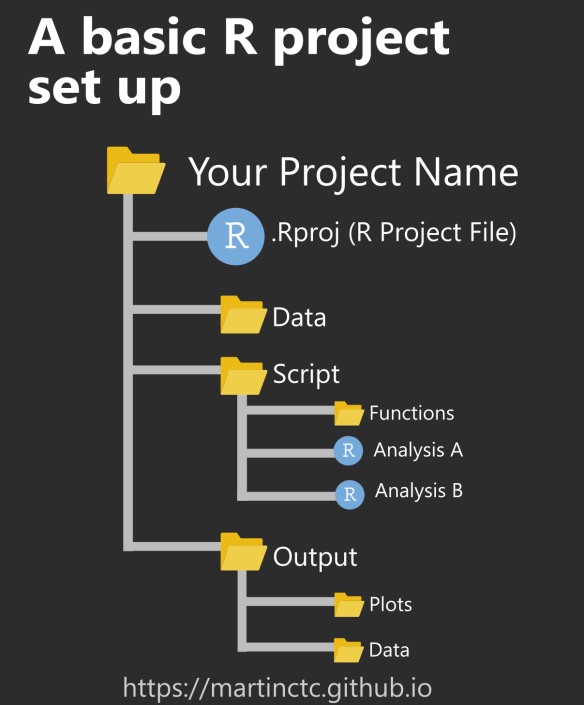
Esa carpeta puede contener todo lo relacionado con un proyecto particular:
mi-proyecto/
│
├── data/
├── scripts/
├── outputs/
└── mi-proyecto.Rproj
Utilizar proyectos hace mucho más sencillo mantener nuestros datos, scripts, gráficos y otros archivos en un mismo lugar.
También ayuda a R a entender dónde se encuentran nuestros archivos.
Utilizaremos el mismo proyecto de RStudio durante todo este curso.
Crear el proyecto del curso
Vamos a crear un proyecto nuevo que utilizaremos durante el resto del curso.
En RStudio ve a:
File → New Project
Luego selecciona:
New Directory → New Project
Elige una ubicación en tu computador donde puedas encontrar fácilmente el proyecto.
Llámalo, por ejemplo:
intro-r-coursey selecciona Create Project.
RStudio abrirá una nueva ventana asociada con esa carpeta.
Dentro del panel Files deberías ver un archivo similar a:
intro-r-course.RprojEste archivo identifica la carpeta como un proyecto de RStudio.
Importante
Normalmente no necesitas abrir primero RStudio y después buscar tu proyecto.
Puedes abrir directamente el archivo .Rproj y RStudio se abrirá automáticamente dentro del proyecto correcto.
Organizar el proyecto
Vamos a agregar tres carpetas que utilizaremos durante todo el curso:
intro-r-course/
│
├── data/
├── scripts/
└── outputs/
En el panel Files, selecciona:
New Folder
y crea:
dataRepite el proceso para:
scriptsy:
outputsUtilizaremos estas carpetas para diferentes propósitos:
-
data/contendrá nuestras bases de datos. -
scripts/contendrá nuestros scripts de R. -
outputs/contendrá gráficos y otros resultados.
Ahora mueve o guarda el script que creaste anteriormente dentro de:
scripts/Tu proyecto debería verse aproximadamente así:
intro-r-course/
│
├── data/
│
├── scripts/
│   └── module-01.R
│
├── outputs/
│
└── intro-r-course.Rproj
Gradualmente iremos agregando archivos a este proyecto a medida que avancemos en el curso.
¿Por qué aprender R?
Quizás te estés preguntando por qué, después de años perfeccionando tus habilidades en Excel, ahora tienes que aprender R.
Puedo darte una razón un poco “egoísta”: en este curso —y en muchos programas de posgrado— saber utilizar R ya es prácticamente un requisito.
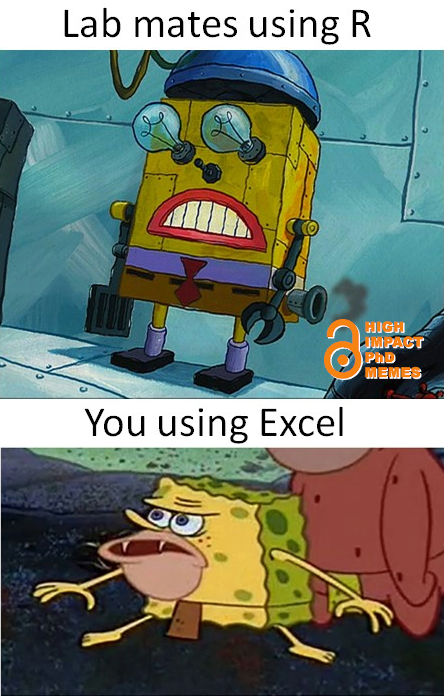
Pero no te preocupes. R no debería convertirse en una pesadilla y existen muchas buenas razones para aprenderlo:
Reproducibilidad: Algo muy importante en ciencia, aunque no siempre lo tengamos en cuenta. Cuando desarrollas un script en R para analizar los datos de un artículo o una tesis, puedes compartirlo. No solamente para que otra persona pueda reproducir exactamente tu análisis y verificarlo, sino también para que otros puedan aprender de él. De hecho, actualmente muchos artículos científicos publican también el código utilizado en sus análisis.
Es como aprender un idioma: Ejercita nuestro cerebro y puede ayudarnos a mejorar nuestro razonamiento cuantitativo. Y no lo digo solamente yo, también lo dice la ciencia (Auker y Barthelmess 2020).
Es el futuro: Nos guste o no, las habilidades de programación son cada vez más demandadas y valoradas (Lai et al. 2019). No solamente en la academia, sino también fuera de ella. Saber manejar, visualizar y analizar datos puede ser una gran ventaja (Feng, Qiao, y Enquist 2020). No estoy diciendo que todos tengamos que convertirnos en expertos, pero sí que vale la pena tener al menos conocimientos básicos.
Posibilidades (casi) infinitas: Actualmente R ya no sirve solamente para hacer estadísticas. Podemos hacer muchísimas cosas con él. Desde documentos e infografías hasta memes (sí, incluso existe un paquete para hacer memes). Personalmente, algunas de las cosas que más he aprendido de R han surgido cuando lo combino con mis propios intereses: creando gráficos, explorando series de tiempo, música, política y muchas otras cosas.
¿Qué podemos hacer con R?
Manejo de datos
Procesar, transformar y explorar nuestros datos.
Esta es una habilidad que puede ahorrarnos muchísimo tiempo y muchos dolores de cabeza. Con R podemos transformar nuestros datos prácticamente de cualquier manera que necesitemos, siempre que sepamos cómo hacerlo.
Esto es especialmente importante porque muchos análisis requieren que nuestros datos tengan una estructura específica.
Estadística
Después de todo, esta es parte de la razón por la que R fue creado.
R puede manejar una enorme variedad de modelos estadísticos. Sin embargo, es principalmente su comunidad la que se ha encargado de ampliar enormemente la cantidad de análisis disponibles.
Actualmente podemos encontrar modelos desarrollados específicamente para áreas como ecología, bioinformática, filogenética, biología molecular, morfometría y muchas otras.
Solamente tenemos que aprender a buscarlos.
Gráficos
Las capacidades gráficas de R son increíbles.
R puede generar gráficos con calidad de publicación, pero también podemos utilizarlo para crear figuras destinadas a públicos más generales.
Podemos crear mapas, animaciones, arte y muchas otras cosas.
Puedes visitar sitios como https://r-graph-gallery.com/index.html o https://r-charts.com/ para encontrar muchos ejemplos e ideas.
Aprender a crear gráficos también es una parte importante del proceso de explorar nuestros datos.
Documentos
Con herramientas como R Markdown y Quarto, podemos generar documentos HTML, PDF y Word directamente desde R.
Las versiones actuales de RStudio incluso incluyen un modo visual que facilita la escritura de documentos.
También existen herramientas diseñadas para generar currículums, presentaciones, libros, artículos científicos e incluso tesis.
Apps
También podemos crear aplicaciones e interfaces que permitan explorar datos o simplemente hacernos la vida más fácil.
Por ejemplo, si alguna vez has tenido preguntas sobre las estadísticas de ciertos Pokémon, puedes explorar esta aplicación creada completamente en R:
La comunidad
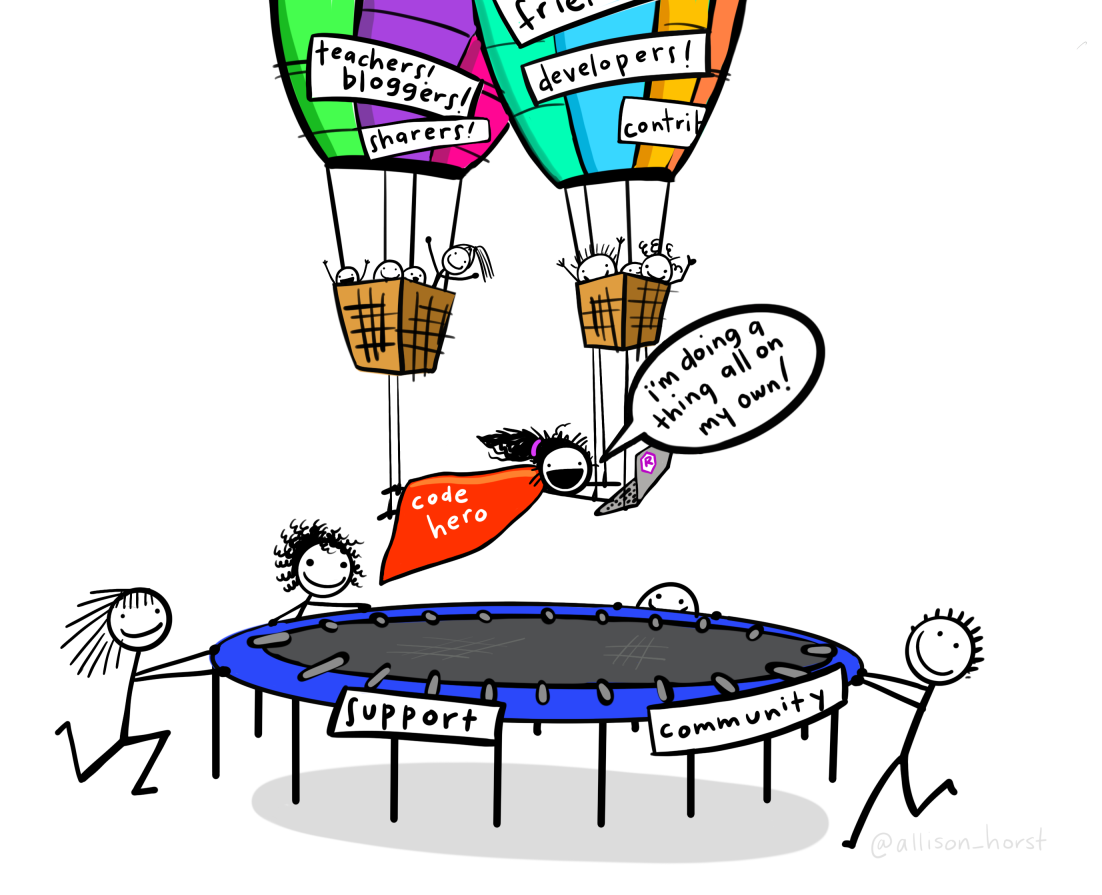
Quizás una de las mejores cosas de R y RStudio sea su comunidad.
Existe una enorme cantidad de información, tutoriales, guías, páginas de ayuda, foros y comunidades dedicadas a ayudar y enseñar.
Y lo mejor es que gran parte de este material es gratuito, siguiendo la misma filosofía de R.
Un ejemplo importante de cómo se organiza la comunidad de R es R-Ladies, una organización mundial que promueve la diversidad de género dentro de la comunidad de R.
Aprender R
R, como cualquier idioma, se aprende practicándolo. Es decir, escribiendo.
No esperes aprender un idioma simplemente viendo una película con subtítulos. Claro, probablemente aprenderás una o dos palabras, pero eso no significa que estés listo para mantener una conversación.
Con R ocurre exactamente lo mismo.
En este curso te daremos las herramientas para comenzar, pero es completamente normal terminar una sesión sintiendo que todavía no sabes nada. A mí me pasó, y probablemente nos pasa a todos.
No te frustres si después del curso tienes que volver a consultar tus propios scripts para recordar cómo crear un gráfico o incluso cómo cargar una base de datos.
También vas a encontrarte con muchos errores, pero R no se trata de evitar cometer errores; se trata de cometer tantos que eventualmente aprendes a solucionarlos.
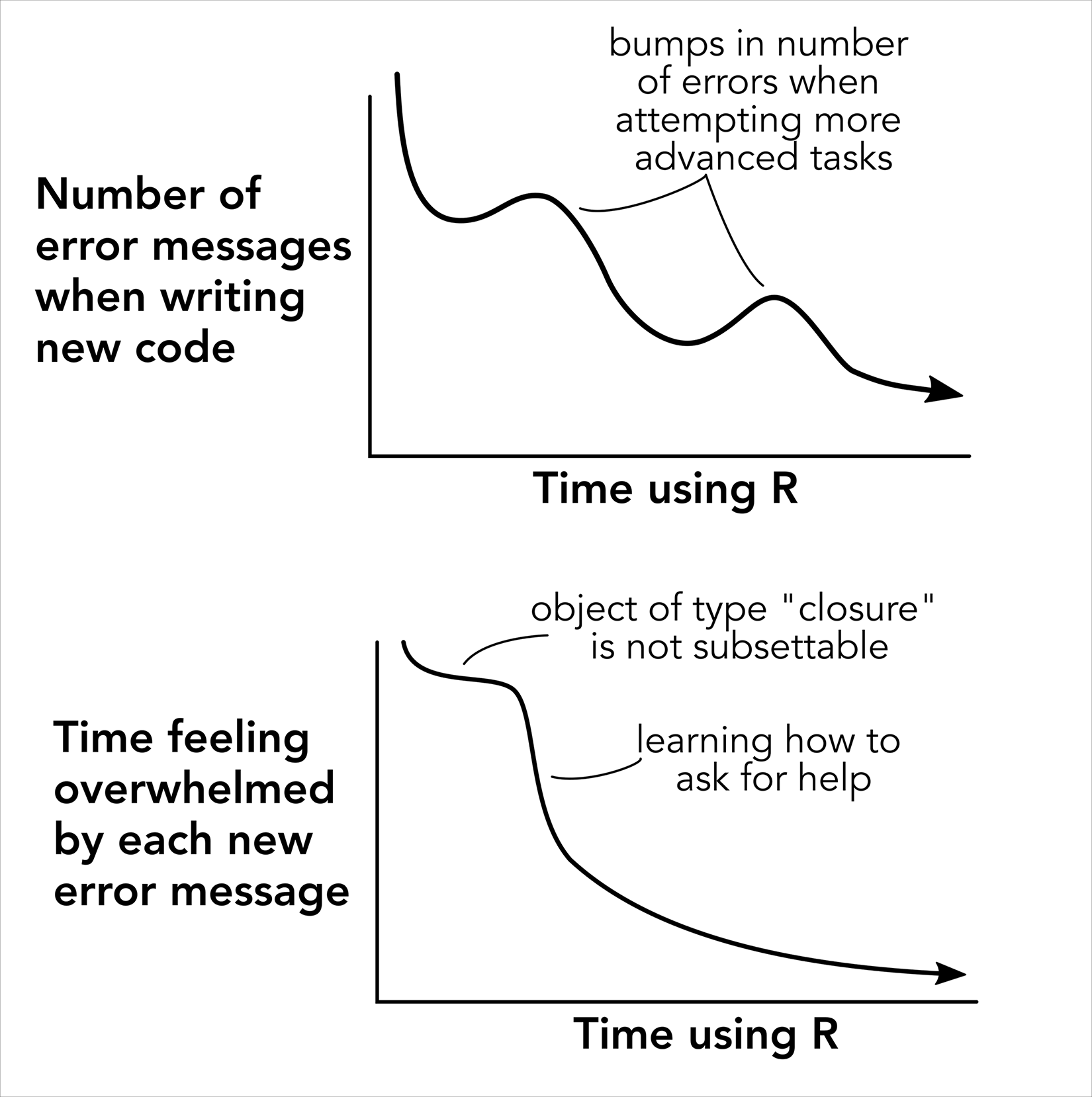
Aprender R consiste menos en memorizar comandos y más en aprender a encontrar soluciones y entender qué está haciendo nuestro código.
A lo largo de este curso practicaremos cómo:
- leer mensajes de error,
- buscar información en la documentación de R,
- modificar ejemplos existentes,
- hacer buenas preguntas,
- y solucionar problemas paso a paso.
Más adelante dedicaremos un módulo completo a los errores y a cómo solucionar problemas en R.
No aprenderás R solamente leyendo sobre R
Tip
La forma más sencilla de sentirte cómodo utilizando R es usarlo.
No necesitas memorizar cada comando. Escribe código, comete errores, modifica ejemplos y guarda tus scripts anteriores.
Te sorprenderá la cantidad de veces que puedes resolver un problema nuevo simplemente buscando algo parecido en un código que escribiste anteriormente.
En resumen, cuánto aprendas de R dependerá principalmente del tiempo que dediques a practicarlo y no simplemente de haber tomado este tutorial (Lawlor et al. 2022).
Así que mucha suerte y disfruta el camino.
Práctica en casa
Tip
Esta actividad debería tomar aproximadamente 10–15 minutos.
Antes de la próxima sesión:
- Abre el proyecto de RStudio
intro-r-courseque creamos durante esta sesión. - Crea un nuevo script de R.
- Guárdalo dentro de la carpeta
scriptscon el nombre:
practice-01.R- Agrega un comentario al inicio describiendo para qué sirve el script.
- Escribe y ejecuta al menos tres cálculos sencillos.
- Agrega comentarios describiendo al menos dos de tus cálculos.
- Guarda el script y cierra RStudio.
- Abre nuevamente el proyecto utilizando el archivo
.Rprojy confirma que puedes encontrar tu script.
Solución sugerida
Tu script podría verse así:
# Práctica del Módulo 1

# Suma
25 + 17

# Multiplicación
8 * 12

# División
100 / 4
Tus cálculos no tienen que ser los mismos.
Lo importante es que puedas:
- abrir tu proyecto de RStudio,
- crear y guardar un script,
- escribir comentarios,
- ejecutar código desde el script,
- y volver a encontrar tu trabajo más adelante.
Bibliografía
Auker, Linda A., y Erika L. Barthelmess. 2020. «Teaching R in the Undergraduate Ecology Classroom: Approaches, Lessons Learned, and Recommendations». Ecosphere 11 (4): e03060. https://doi.org/10.1002/ecs2.3060.
Feng, Xiao, Huijie Qiao, y Brian J Enquist. 2020. «Doubling Demands in Programming Skills Call for Ecoinformatics Education». Frontiers in Ecology and the Environment 18 (3): 123-24. https://doi.org/10.1002/fee.2179.
Lai, Jiangshan, Christopher J. Lortie, Robert A. Muenchen, Jian Yang, y Keping Ma. 2019. «Evaluating the Popularity of R in Ecology». Ecosphere 10 (1): e02567. https://doi.org/10.1002/ecs2.2567.
Lawlor, Jake, Francis Banville, Norma-Rocio Forero-Muñoz, Katherine Hébert, Juan Andrés Martínez-Lanfranco, Pierre Rogy, y A. Andrew M. MacDonald. 2022. «Ten Simple Rules for Teaching Yourself R». PLOS Computational Biology 18 (9): e1010372. https://doi.org/10.1371/journal.pcbi.1010372.